- トリガ入力の動作
- 信号変換ケーブルでトリガ入力
- RS232C PIN配置
トリガ入力の動作
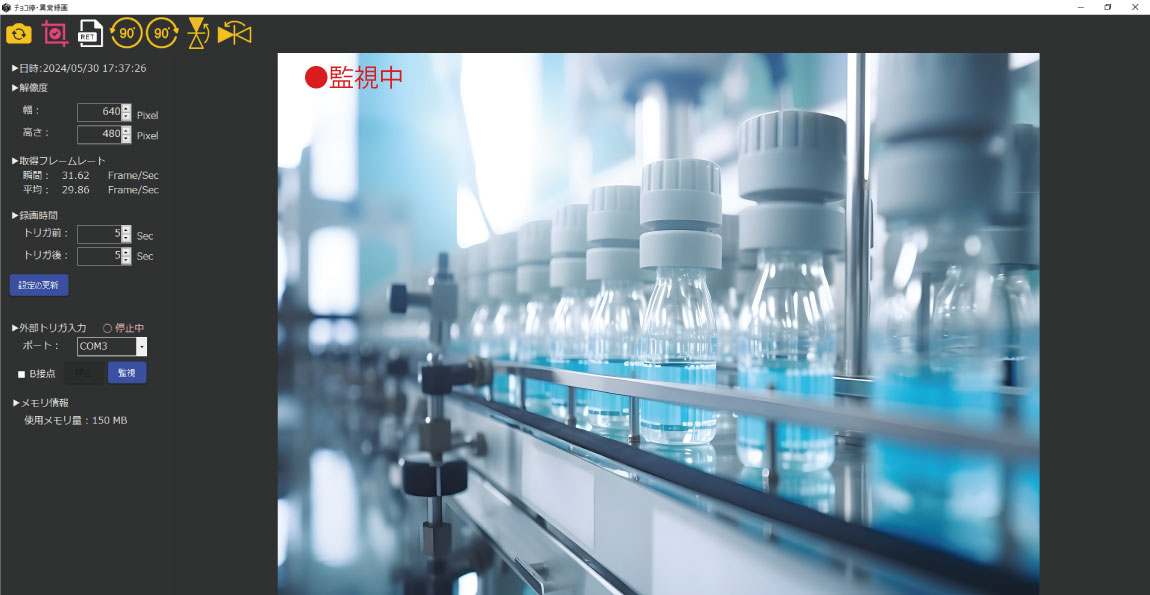
トリガ入力が入ると、指定フォルダに動画(wmv形式)とExcelを吐き出します。
動画は”トリガ前時間”+”トリガ後時間”の長さとなります。(多少の誤差を含みます)
トリガが入ってから記録中あるいは動画生成中でも、多重でトリガを入れることが出来ます。
ただし、トリガが意図せず連続で入ってしまうことを避けるため、
トリガ入力後10秒はトリガが入らないようになっています。
USB-RS232Cケーブル
本来のRS232Cの使い方ではないですが
市販されているUSB-RS232Cケーブルを利用し、そこへスイッチやリレーを接続することで、トリガ入力できるようにしました。
USBとシリアル(DSub9P、RS232C)を変換するケーブル 秋月電子通商のWEBから引用(2024年5月1日時点)
はんだ付け不要 RS232 ブレイクアウト ボード 端子台付基板
RS232 ブレイクアウト ボード 端子台付基板 AmazonのWEBから引用(2024年5月1日時点)
外部接点
通常設定:OFF ➡ ONでトリガ
B接点 :ON ➡ OFFでトリガ
※300mSec 以上接点入力が必要、トリガ後は10秒間信号入力は受け付けません。
B接点 :ON ➡ OFFでトリガ
※300mSec 以上接点入力が必要、トリガ後は10秒間信号入力は受け付けません。