ラズパイで生産現場のお手軽IOT挑戦
Pi Connect UVCを使用する
Raspberry PiにはCamera Moduleと呼ばれる専用のカメラモジュールがありますが、Pi Connect UVCを使用すれば、お手持ちのUSBカメラをRaspberry Pi上でリアルタイムの画像処理や検査を行うことができます。
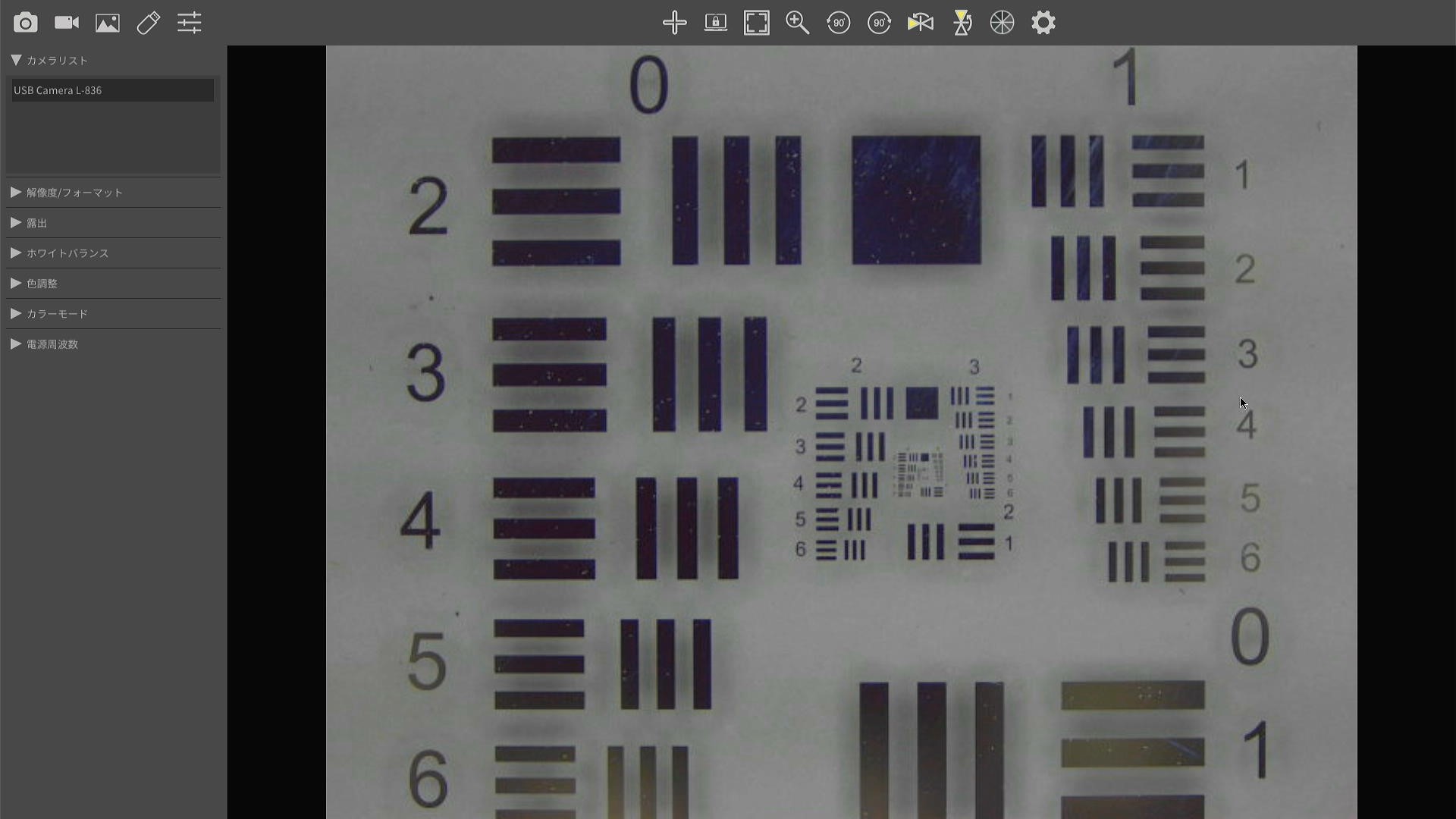
■ 機能メニュー
UVC(USB Video Class)接続時には、カメラ側が保持している機能のみが利用可能です。
| 1 | カメラ選択 |
|---|---|
| 2 | 解像度/フォーマット |
| 3 | 露出 |
| 4 | ホワイトバランス |
| 5 | 色調整(明るさ・コントラスト・彩度・色合い・ガンマ・シャープネス) |
| 6 | カラーモード |
| 7 | 電源周波数 |
| 8 | デジタルズーム |
|---|---|
| 9 | 90度回転 |
| 10 | 上下反転 |
| 11 | 左右反転 |
| 12 | 基準線色 |
| 13 | GPIO トリガー入力(静止画・動画) |
| 14 | トリガ時録画時間 |
※UVC(USB Video Class)とは、USBカメラやウェブカメラが一般的なプラットフォームで動作するための規格であり、標準化されたドライバーを必要としません。
■ 本製品の使用に必要なモノ
●Raspberry Pi 4 modelB 8GB以上(推奨)
●USBカメラ
●モニター(HDMI入力端子付き)
●HDMIケーブル
■ ユーザーが迷わない、直感的に操作できる画面
■ このソフトウェアの提供について
- このソフトウェアは無償
- ダウンロードの注意事項
- サポート方法につきまして
注)このソフトウェアは無償で提供されております。
ソフトウェアの使用に関する問題や疑問については、お客様自身の責任範囲内で解決していただく必要があります。
ダウンロードしてSDカードにディスクイメージを書き込むことができる方は、以下のお問合せサイトより
ダウンロードURL請求して下さい。ダウンロードURLが記載されたメールが届き、そこからPi Connect UVCをダウンロードできます。
このソフトウェアの利用によってRaspberry Piに問題が発生した場合、責任は開発元や提供元には及びません。
利用する際にはご自身のスキルや責任を理解し、適切な対処を行ってください。
注)ファイルサイズ
Pi Connect UVC_240127.imgは比較的大きなファイルサイズです。
そのためzip圧縮状態で1.5GBほど、展開すると7.1GBとなります。
●ダウンロード時間の目安
50 Mbps: 約19.65分
100 Mbps: 約9.83分
これらの計算は理想的な条件でのもので、実際のダウンロード時間はネットワークの状況や他の要因によって
異なる場合がありますので、ご理解いただいたうえでダウンロードを行って下さい。
サポート方法につきまして(電話での対応は行っておりません)
弊社製品サポートでは、サポート受付けフォームからお問い合せを頂き、Eメールでのみサポートさせて頂いております。
正確かつ迅速に対応させていただく為、サポート受付けフォームから詳細の情報をご入力いただいた上でご対応させていただいております。
何卒、ご理解ご協力の程、宜しくお願い致します、もちろん、メールでも誠心誠意対応させて頂きます。
■ SDカードにイメージを書き込む作業
- Pi Connect UVCをSDカードに
- Win32 Disk Imagerのインストール方法
- SDcardにイメージを書き込む方法
手動でのコマンド実行や設定を不要にするために
Raspberry Pi上での操作を簡単にするために、SDカードにディスクイメージを書き込む必要があります。
この手順を行うことで、Raspberry Piへの手動でのコマンド実行や設定が不要になり自動的に必要なソフトウェアや設定を含む状態になります。
お客様は複雑な設定やコマンド入力を心配することなく、Raspberry Piを素早く活用することができます。
Win32 Disk Imagerのインストール方法
Win32 Disk Imagerは、SDカードやUSBドライブなどのリムーバブルデバイスにイメージファイルを書き込むためのツールです。
以下に、Win32 Disk Imagerのインストール手順を説明します。
なお、この手順は2022年1月時点のものであり、バージョンが変更されている可能性があります。
最新の公式ウェブサイトからダウンロードするか、適切な情報を確認してからインストールを行ってください。
●Win32 Disk Imagerのダウンロード:
Win32 Disk Imagerは、SourceForgeなどから入手できます。
●インストーラのダウンロード:
ダウンロードページにアクセスし、最新バージョンのインストーラを探します。
ページ内の「Download」ボタンをクリックして、インストーラファイル(通常は.exeファイル)をダウンロードします。
●インストール:
ダウンロードしたインストーラファイルを実行します。セキュリティ警告が表示された場合は、続行するために許可します。
インストールウィザードが表示されたら、指示に従い進んでいきます。
インストール先のディレクトリを選択し、「Next」をクリックします。
追加のオプションが表示された場合は、適切に選択し、「Install」をクリックします。
●完了:
インストールが完了すると、「Finish」ボタンが表示されます。これをクリックして、Win32 Disk Imagerを起動します。
以上で、Win32 Disk Imagerのインストールが完了しました。
プログラムを使用する際は、十分な注意を払い、誤って重要なデータを書き込まないようにしてください。
Win32 Disk Imagerを使用してSDカードにディスクイメージを書き込む手順の詳細な説明です。
注意: ディスクイメージを書き込むと、SDカードの内容は完全に上書きされます。
大切なデータをバックアップしておくか、空のSDカードを使用してください。
●Win32 Disk Imagerの起動:
インストールが完了したら、Win32 Disk Imagerを起動します。デスクトップやスタートメニューからプログラムを見つけ、ダブルクリックして開きます。
●ディスクイメージの選択:
メイン画面で、「Image File」の横にあるフォルダアイコンをクリックして、書き込むディスクイメージファイル(.imgや.isoなど)を選択します。
●ターゲットデバイスの選択:
「Device」ドロップダウンメニューから、書き込むSDカードのデバイスを選択します。
注意: 正しいデバイスを選択することが重要です。
誤って他のデバイスを選択すると、データが消失する可能性があります。
●書き込みの確認:
「Write」ボタンをクリックする前に、データが正しいデバイスに書き込まれることを確認してください。
一度書き込みが始まると取り消すことができません。
●書き込みの開始:
「Write」ボタンをクリックすると、書き込みが開始されます。
書き込み中は中断せずに待ちます。プロセスが完了すると、メッセージが表示されます。
●書き込み完了後:
書き込みが完了したら、SDカードを安全に取り外します。
これにより、データの損失を防ぎます。
これで、SDカードにディスクイメージが書き込まれました。
SDカードをRaspberry Piに挿入してご使用してください。
自力で行うのが難しい場合は、有料にてディスクイメージが書き込まれたSDカードを郵送いたします。